

Visual Studio 2013软件+安装教程
Microsoft Visual Studio 2013(简称VS)是美国微软公司的开发工具包系列产品。VS是一个基本完整的开发工具集,它包括了整个软件生命周期中所需要的大部分工具,如UML工具、代码管控工具、集成开发环境(IDE)等等。所写的目标代码适用于微软支持的所有平台,包括Microsoft Windows、Windows Mobile、Windows CE、.NET Framework、.NET Compact Framework和Microsoft Silverlight 及Windows Phone。
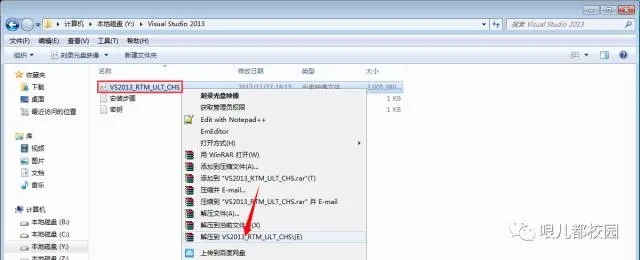
1.打开“Visual Studio 2013”文件夹,鼠标右击软件压缩包“VS2013_RTM_ULT_CHS”,选择“解压到VS2013_RTM_ULT_CHS”
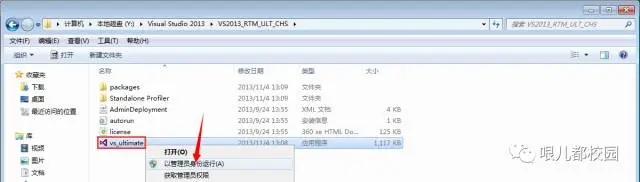
2.打开“Visual Studio 2013\VS2013_RTM_ULT_CHS”文件夹,鼠标右击“vs_ultimate”,选择“以管理员身份运行”
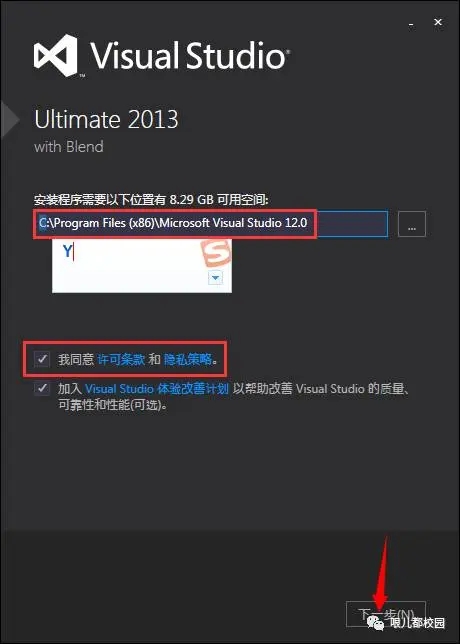
3.选择安装路径,默认安装在 C:\Program Files (x86)\Microsoft Visual Studio 12.0(建议安装在除C盘以外的磁盘上,可以直接将C改成Y,安装到Y盘);再将“我同意 许可条款 和 隐私策略。”前面的复选框挑勾,最后点击“下一步”
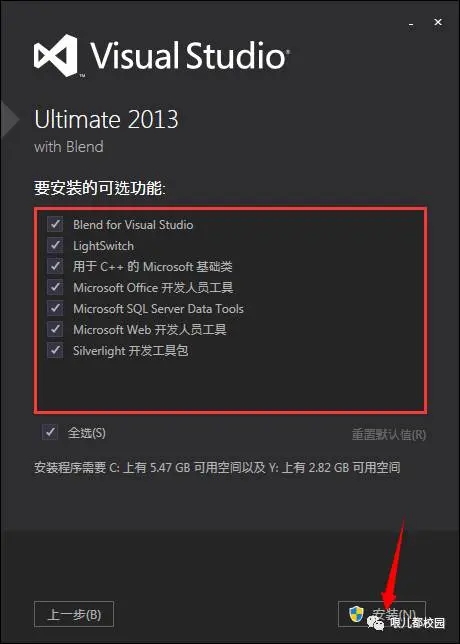
4.选择“要安装的可选功能”,可以根据自己需要进行勾选,也可以默认全选,然后点击“安装”
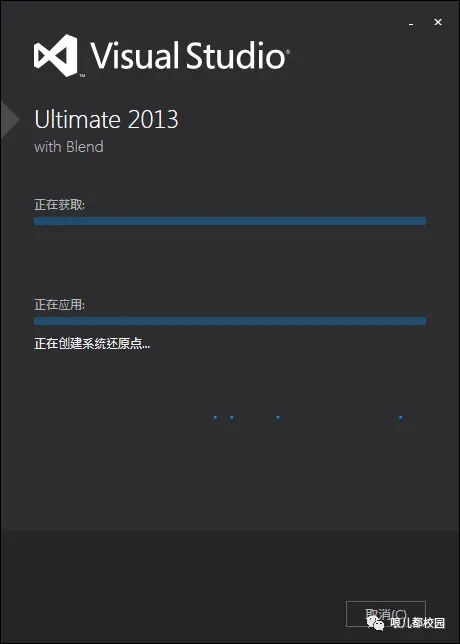
5.软件正在安装过程中,安装时间过程较长,请耐心等待
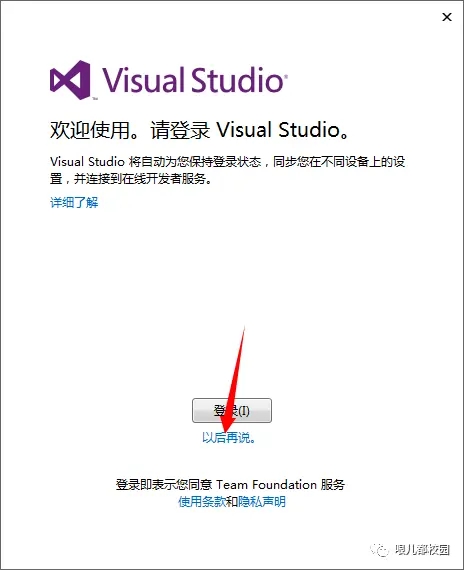
6.安装成功,点击“启动”
7.点击“以后再说”
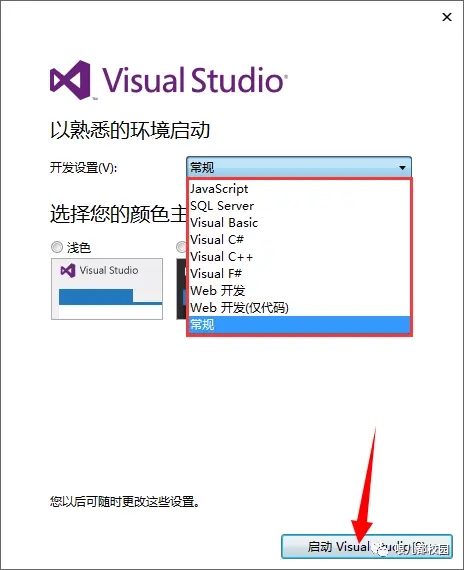
8.第一次打开Visual Studio 2013,需要进行一些基本配置,如开发设置、颜色主题,根据自己的需求设置,然后点击“启动 Visual Studio(S)”
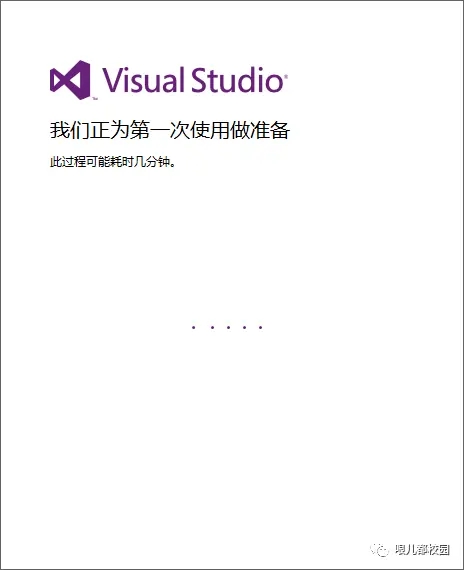
9.加载较慢,请耐心等待几分钟
10.安装完成,软件主界面如下(下面要给Visual Studio 2013注册一下,不然软件是有30天的试用期)
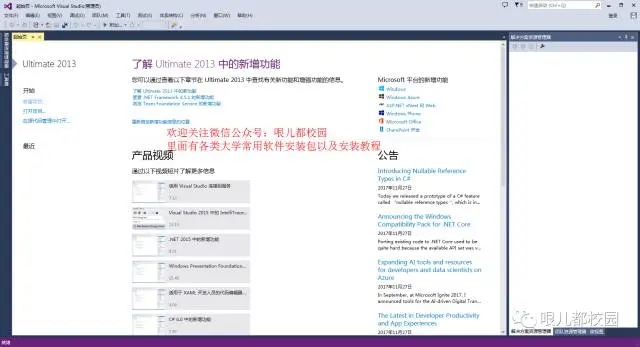
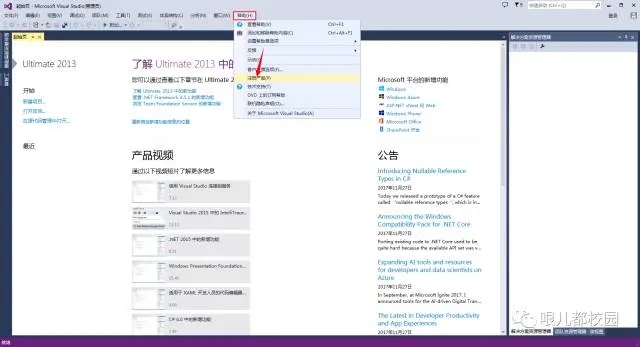
11.在工具栏中找到“帮助”选项卡,然后点击“注册产品”
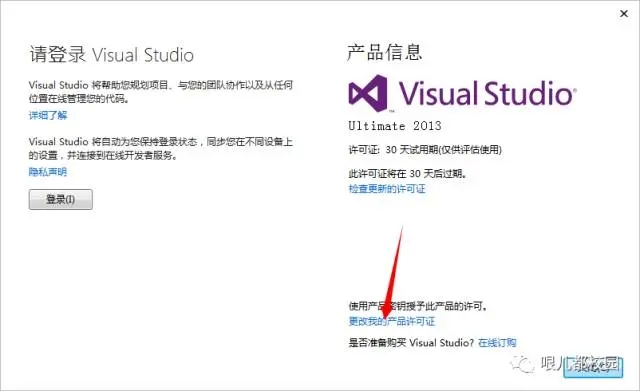
12.点击“更改我的产品许可证”
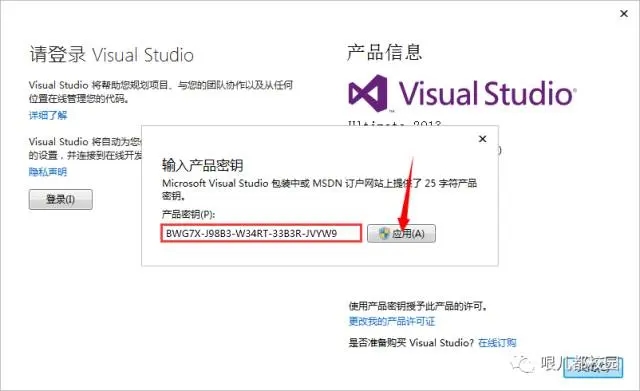
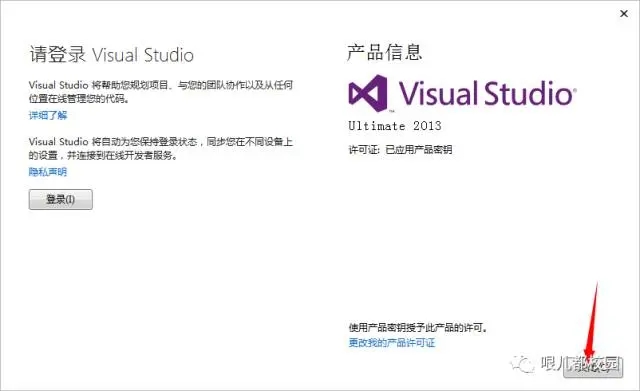
13.在弹出的对话框中输入产品密钥:BWG7X-J98B3-W34RT-33B3R-JVYW9,然后点击“应用”
14.点击“关闭”
15.点击左下角(开始)菜单栏,进入所有程序,打开“Visual Studio 2013”文件夹,鼠标左键单击“Visual Studio 2013”打开软件
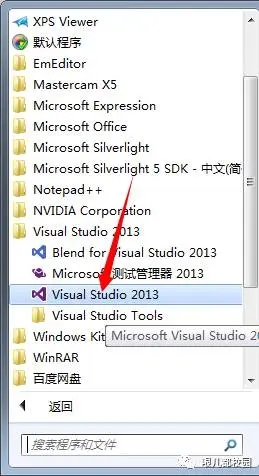
16.安装完成
重要提示
如有解压密码: haoyicode.com、haoyiweb.com、看下载页或压缩包备注。
源码资源具有可复制性: 本站资源均为网友收集整理而来,本站没有精力一一测试,搭建不一定成功。仅供学习和研究使用。
请谨慎考虑: 所有资源均不提供搭建服务,小白用户和缺乏思考动手能力者不建议赞助,确认打赏赞助视为接受该风险。
虚拟商品购买须知: 虚拟类商品,一经打赏赞助,不支持任何形式的退款、换货要求。请谅解,谢谢合作!
平台声明:好易源码网系信息发布平台。源码收集于网络,仅供研究学习,单机娱乐,请勿用于违法用途,源码中包含任何联系方式及网址请谨慎甄别,切勿上当受骗!











暂无评论内容